¶ Крок 1. Підготовчі налаштування в Checkbox
Перед підключенням інтеграції переконайтеся, що ви зареєструвалися в Checkbox, створили торгову точку, касу, касира та налаштували КЕП (підпис) і податкові ставки.
⚠️ Рекомендація: якщо ваша каса вже використовується для інтеграції з іншими системами (наприклад, CRM або маркетплейсами), рекомендуємо створити окрему нову касу для налаштування цієї інтеграції.
🚀 Ще не зареєстровані або не налаштували касу?
Скористайтеся покроковим гайдом: Початок роботи з Checkbox: реєстрація та перші кроки →
Скористайтеся покроковим гайдом: Початок роботи з Checkbox: реєстрація та перші кроки →
2
¶ Налаштування PAWNSHOP
-
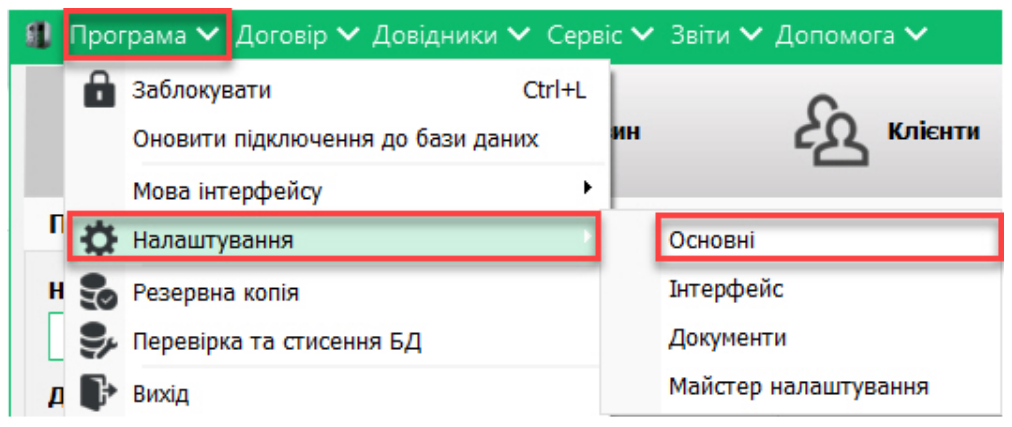
Перейдіть в меню Програма → Налаштування → Основні.
-
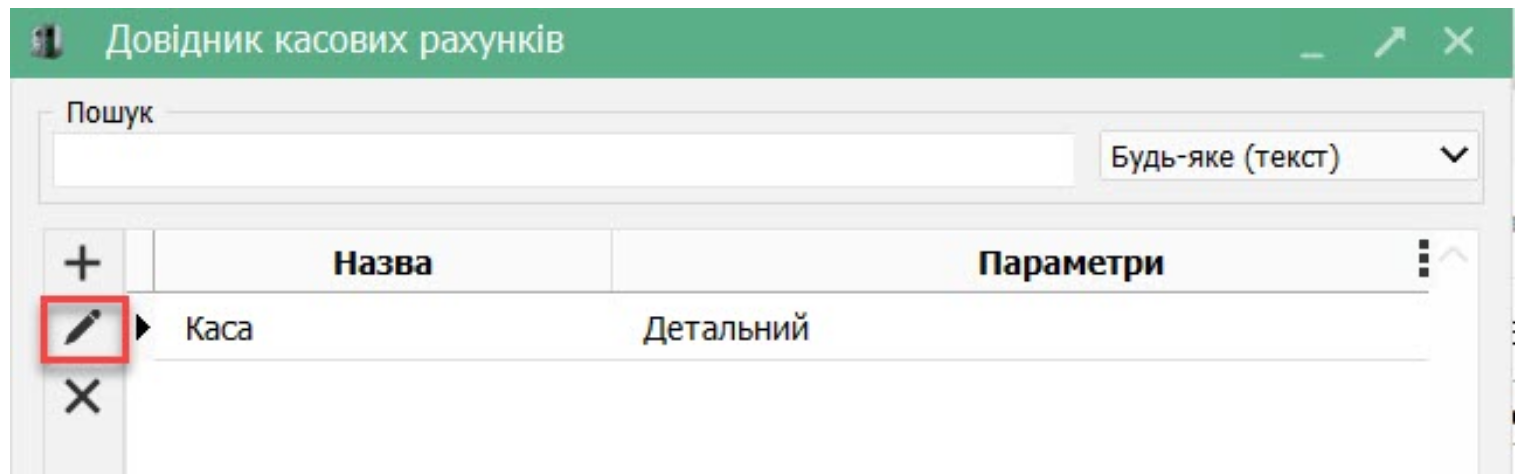
Натисніть на Відділи та рахунки → Довідник касових рахунків.

-
Відкрийте рахунок Каса для редагування (натисніть кнопку Редагувати рахунок).
-
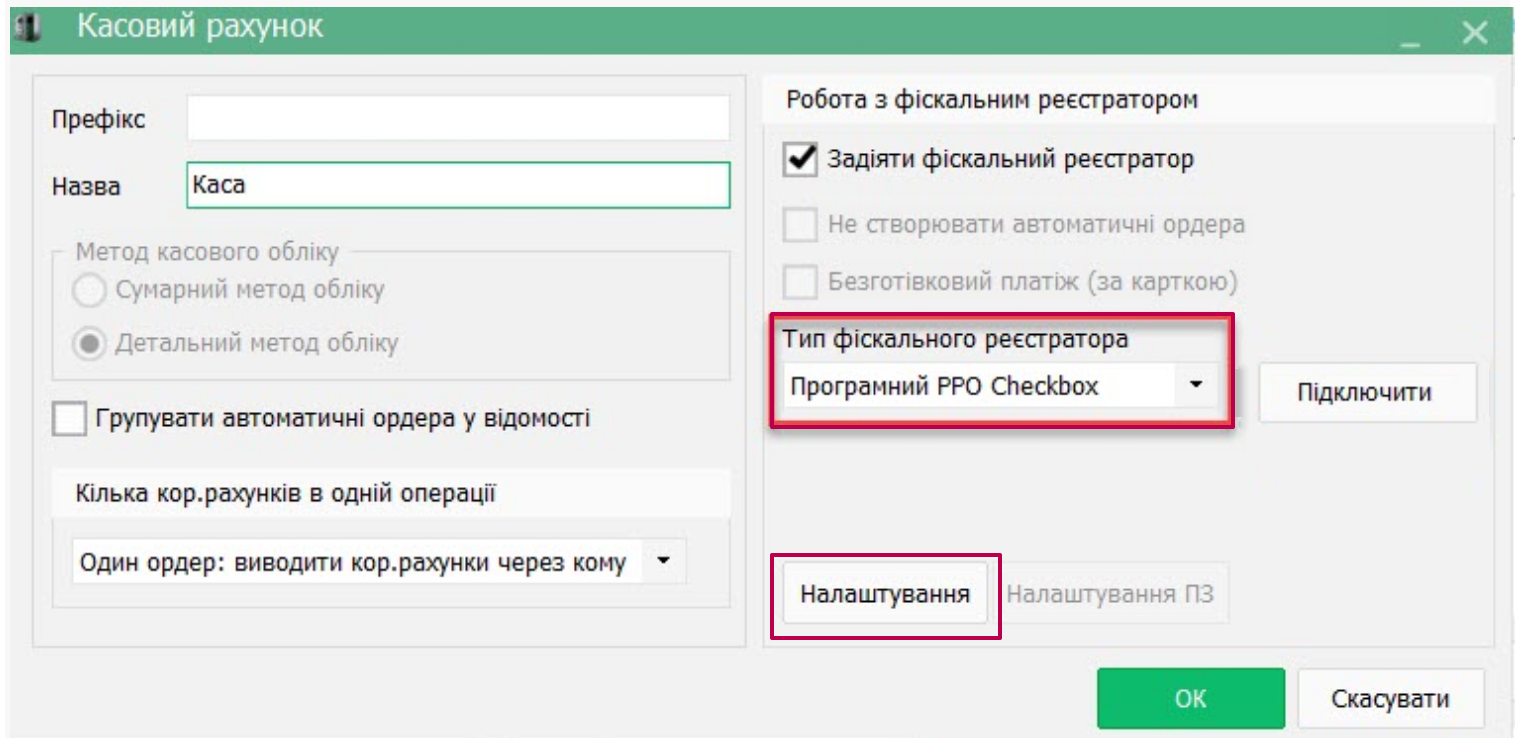
Встановіть прапор навпроти Задіяти фіскальний реєстратор ✅ → оберіть тип реєстратора Програмний РРО Checkbox → натисніть Налаштування.
-
Скопіюйте дані каси та касира з особистого кабінету Checkbox та введіть їх в налаштування:
- У розділі Каси оберіть касу, з якої надсилатимуться чеки, скопіюйте Ключ ліцензії та Фіскальний номер.
- У розділі Касири оберіть касира, під яким працюватиме каса, скопіюйте його Логін та введіть Пароль, вказаний при реєстрації касира.
- Після внесення реквізитів натисніть кнопку Підключити.
🙌 Готово! Після налаштування на головній формі програми з'явиться меню Реєстратор.
¶ Управління змінами
- Відкриття зміни: для автоматичного відкриття зміни у меню Реєстратор натисніть Готівка в касі або виконайте Службове внесення коштів.
- Закриття зміни: наприкінці робочого дня у меню Реєстратор оберіть Закриття зміни, Z-звіт.
¶ Видача чеків
Після відкриття зміни можна проводити основні операції (видачу позики, погашення нарахувань, викуп застави). Під час проведення операцій відкриватимуться електронні касові чеки, які за потреби можна відправити на друк.
🌐 Ознайомитися з можливостями програми можна на офіційному сайті lombard.algo-rithm.com →
💬 Підтримка PAWNSHOP:
З питань роботи системи звертайтесь за телефонами: +380685307374, +380633307374, +380665256363 або на e-mail [email protected].
З питань роботи системи звертайтесь за телефонами: +380685307374, +380633307374, +380665256363 або на e-mail [email protected].