¶ Про що ця стаття
Ця інструкція описує повний цикл проведення касових операцій в особистому вебкабінеті на сайті my.checkbox.ua: авторизацію касира, відкриття та закриття робочих змін, наповнення чеків товарною номенклатурою, застосування знижок і надбавок, роботу з поетапними розрахунками (передплата / аванс та післяплата), вибір способів оплати, оформлення службових внесення й видачі готівки, а також проведення повернень товарів.
¶ Авторизація касира та вибір каси
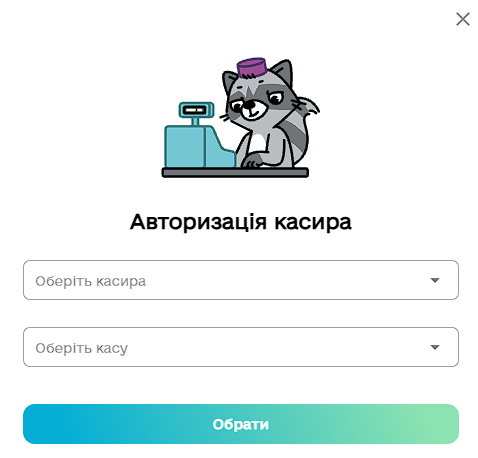
Перейдіть у боковому меню сайту до розділу «Продаж». Якщо у вас декілька кас або касирів, на екрані з'явиться вікно «Авторизація касира»:
- У полі Оберіть касира виберіть потрібного касира зі списку.
- У полі Оберіть касу вкажіть касу, на якій будете працювати.
- Натисніть зелену кнопку «Обрати».
¶ Управління зміною (Відкриття, X-звіт, Закриття)
¶ 🔓 Відкриття зміни
Якщо зміну закрито, у правому верхньому куті натисніть кнопку «Відкрити зміну»
¶ 📊 Формування X-звіту
Під час відкритої зміни у панелі керування доступна кнопка «X-звіт» для перевірки підсумкових сум без закриття каси.
¶ 🔒 Закриття зміни (Z-звіт)
Наприкінці робочого дня натисніть червону кнопку «Закрити зміну». Z-звіт автоматично згенерується та надійде до ДПС.
¶ Наповнення чека, знижки та варіанти оплати
- Додавання товарів з каталогу: у списку ліворуч або через рядок «Пошук по каталогу» знайдіть потрібний товар і натисніть на нього (або стрілочку →), щоб додати його до чека. Також можна сканувати штрихкоди сканером.
- Додавання товару вручну: натисніть значок «+» у рядку пошуку, якщо товару немає у попередньо створеному каталозі.
- Керування кількістю товарів: у правій панелі «Чек» змінюйте кількість товару кнопками - / + або вказуйте точне значення вручну.
-
Застосування знижки або надбавки: натисніть кнопку «Додати знижки/надбавки» у верхній частині панелі чека. У модальному вікні ви можете вказати:
- Знижку/надбавку на конкретний товар: навпроти потрібного найменування введіть значення у відсотках (%) або фіксованій сумі в гривнях (₴).
- Знижку на весь чек: вкажіть відсоток або суму в полі «Знижка на чек».
- Надбавку на весь чек: вкажіть відсоток або суму в полі «Надбавка на чек».
💡 Для скасування всіх введених коригувань натисніть «Скинути знижки/надбавки», а для збереження — «Застосувати». -
Вибір способу оплати: у правій панелі під підсумковою сумою оберіть відповідний спосіб розрахунку:
- Готівка: вкажіть суму у полі «Отримано готівки, ₴» — система автоматично розрахує решту.
- Картка: для оплат через банківський POS-термінал.
- Monobank / EasyPay / RozetkaPay: онлайн-платежі.
- Експрес-накладна / Укр Пошта / Meest ПОШТА: для фіскалізації оплат післяплати.
- Інтернет еквайринг / Інше: інші безготівкові платежі.
📘 Довідник типів оплати: Детальніше про відповідність засобів оплати законодавству України та приклади заповнення чеків можна прочитати у статті Засоби оплати (Наказ №601) → - Додаткові перемикачі: за потреби увімкніть Додати коментар до чеку. Щоб відправити чек клієнту, заповніть поле «Введіть e-mail» або номер телефону.
- Натисніть кнопку «Видати чек →» для фіскалізації операції.
¶ Робота з передоплатою та післяплатою
Коли товар продається поетапно (наприклад, через інтернет-магазин із залученням поштових служб), виникає ланцюжок оплат. Зверніть увагу на основні правила:
- Окремі чеки: На кожну операцію (і на аванс/передплату, і на післяплату) обов'язково видається окремий фіскальний чек.
- Взаємозв'язок: Кожен наступний чек обов'язково містить дані про попередній платіж.
- Правило повернення: Повернення такого товару здійснюється не окремим чеком, а повністю всім ланцюжком (усі пов'язані чеки повертаються разом).
¶ Порядок дій у системі:
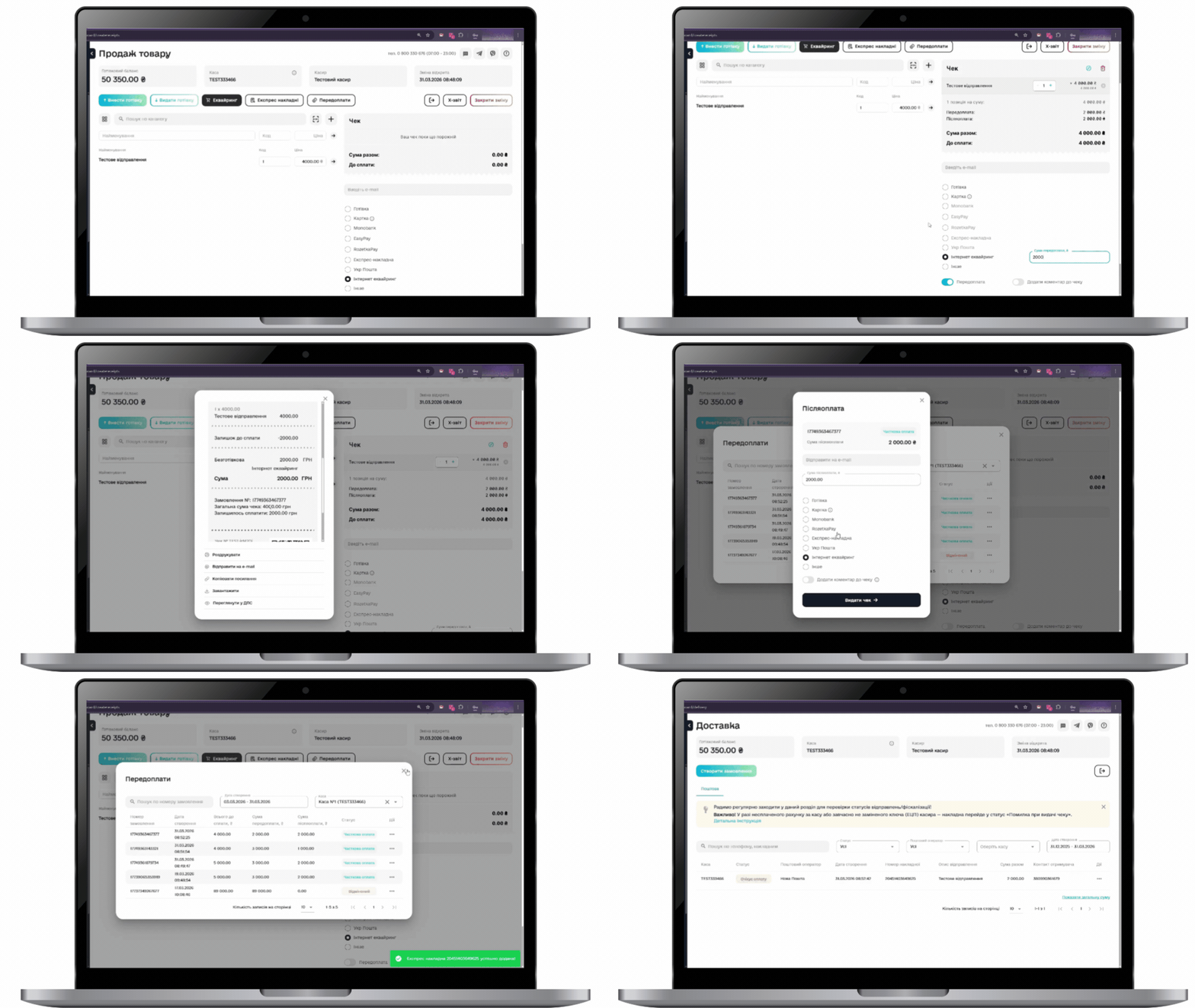
- Видача передплати: у розділі «Продаж» додайте товар до чека, оберіть засіб отримання авансу, увімкніть світчер «Передоплата», введіть суму та видайте чек.
- Закриття післяплатою: коли настане час остаточного розрахунку, перейдіть у розділ «Продаж» та натисніть кнопку «Передоплати».
- Навпроти потрібного чека натисніть меню Дії (...) та виберіть пункт «Зробити післяоплату».
- Оберіть засіб оплати решти суми та натисніть «Видати чек».
¶ Службове внесення та видача готівки
У верхній панелі екрана (поруч із розрахованим готівковим балансом) доступні кнопки для обліку руху готівки в касі:
¶ Повернення товару та формування чека повернення
Перейдіть до розділу «Повернення» в бічному меню порталу. Переконайтеся, що ви авторизовані під потрібним касиром та обрали активну касу з відкритою зміною.
¶ Пошук чека для повернення
Знайти потрібний чек можна двома зручними способами:
- За фіскальним номером: введіть номер чеку у поле пошуку розділу «Повернення».
- Через «Архів чеків»: знайдіть проданий чек у списку, натисніть «Дії (...)» → «Повернути чек».
¶ Повне або часткове повернення
Після завантаження чеку ви можете відкоригувати перелік товарів:
За замовчуванням обираються всі позиції. Якщо клієнт повертає лише частину покупки, зніміть галочки або видаліть зайві позиції у списку. Вкажіть e-mail або номер телефону покупця (за потреби) та натисніть «Повернути».
¶ Оформлення Актів повернення
Оформити акт можна одразу після формування чеку повернення у вікні перегляду чеку, натиснувши кнопку «Акт повернення»:
¶ 📄 Акт повернення товару
Заповнюється при реальному поверненні товару від покупця. Потрібно вказати:
- ПІБ покупця
- Документ, що посвідчує особу (паспорт тощо)
- Серію, номер та дату видачі документа
- Відомості про товар та причину повернення
¶ ⚠️ Акт помилкового повернення
Заповнюється у разі, якщо чек повернення було сформовано помилково або скасовано операцію. Вказується:
- Детальна причина помилкового проведення операції
Виникли технічні питання чи потрібна допомога з проведенням оплат і повернень?
Зв'язатись зі службою турботи 💬