¶ Звітність та Аналітика
Повний перелік звітів Checkbox: від щоденних Z-звітів до податкової декларації ДПС.
¶ Швидка навігація
Оберіть категорію, щоб миттєво перейти до потрібного опису:
¶ Періодичний звіт
¶ Що містить звіт:
- Часові межі: період звіту, а також номери та дати найпершого та останнього Z-звіту.
- Фіскальні дані: номер та код останнього виданого чека.
- Продажі по податках: підсумки операцій окремо за кожною податковою ставкою.
- Форми оплати: скільки грошей отримано за різними формами оплат (готівка, картка тощо).
- Повернення: суми та кількість чеків повернення.
- Готівка: скільки готівкових коштів було в касі за вибраний час.
- Виручка: загальна сума грошей з урахуванням усіх повернень та видачі готівки на картки (ЕПЗ).
- Список змін: підсумки за кожним Z-звітом окремо, щоб ви могли бачити результати кожної зміни.
- Дата та час: точний момент формування даного звіту.
¶ Створення звіту
- Діапазон дат: виберіть період, який вас цікавить.
- Оберіть касу: звіт формується тільки для однієї конкретної каси одночасно.
- Спрощений звіт: увімкніть цей перемикач, якщо вам потрібна лише коротка версія без зайвих деталей.
¶ Звіт по чекам
¶ Що містить звіт (стовпці):
- ID чека та Тип операції.
- Дата/Час здійснення продажу.
- Фіскальний номер чека та Фіскальний номер ПРРО.
- Тип оплати (готівка/картка).
- Сума (грн) та Сума з урахуванням заокруглення (грн).
- Локальний номер ПРРО та Штрихкод.
- Шапка та Службова інформація.
- Офлайн (ознака роботи без інтернету).
- Знижка на чек (грн).
¶ Створення звіту:
- Задайте довільну назву звіту
- Діапазон дат: Оберіть період, за який хочете переглянути дані.
- Вибір кас: Оберіть потрібну касу (у цьому звіті можна обрати декілька кас одночасно).
- E-mail розсилка: За потреби звіт можна відправити на електронну пошту. Для цього оберіть ✅ навпроти "Відправити звіт на емейл" та введіть адресу пошти.
¶ Розширені звіти
¶ Варіанти звітів та їх вміст:
¶ 🔹 Чистий обіг
Стовпці: Всього, № Магазину, Податковий номер, ФН, Назва ПО, Обіг по податковій ставці, Сума продажу, Сума повернення, Видача коштів з ЕПЗ, Обіг з ПДВ і Акциз, Чистий обіг, Кільк. чеків, Сума сплат сертифікатом, Готівкові кошти в касі.
¶ 🔹 Дані по Z-звітам
Стовпці: Назва ПО, ФН, № Z-звіту, Дата та час Z-звіту, Обіг по податковій ставці, Сума продажу, Сума повернення, Заокруглення, Видача коштів з ЕПЗ, Знижка, Надбавка, Заокр.+ (продаж), Заокр.- (продаж), Заокр.+ (повернення), Заокр.- (повернення), ІД касира/печатки, Дані обладнання, Готівкові кошти в касі.
¶ 🔹 Фактична виручка
Стовпці: Всього, Адреса магазину, № Магазину, Назва ПО, ФН, № Z-звіту, Дата та час Z-звіту, Сума продажу, Сума повернення, + Внесок, - Видача, Готівка в касі, Заокруглення, Денний обіг, Видача коштів з ЕПЗ.
¶ Створення звіту:
- Перейдіть у розділ "Розширені звіти".
- Оберіть потрібний звіт зі списку вище.
- Оберіть діапазон дат та касу (можна обрати декілька кас одночасно).
- За потреби — звіт можна відправити на електронну пошту. Для цього оберіть ✅ навпроти "Відправити звіт на емейл" та введіть адресу пошти.
¶ Звіт по Z-звітам
¶ Що містить звіт (стовпці):
- Дані зміни: Адреса кас, Дата відкриття/закриття, Номер зміни, Фіскальний номер ПРРО, Фіскальний номер.
- Показники: Виручка, Загальна кількість чеків, Останній фіскальний чек, Кількість чеків (реалізація/повернення).
- Податки: Сума ПДВ, Ставки податків, Назва податків, Суми та обороти по податкам (реалізація/повернення).
- Оплати: Форми оплати (назви оплат), Одержано по оплатам, Видано по оплатам.
- Готівка: Початковий та кінцевий залишок, Службове внесення та вилучення, Виручка/Повернення (готівка та безготівка).
¶ Створення звіту:
- Перейдіть у розділ "Звіт по Z-звітам".
- Вибір періоду та кас: Оберіть діапазон дат та потрібні каси (можна обрати декілька кас одночасно).
- E-mail розсилка: За потреби звіт можна відправити на електронну пошту. Для цього оберіть ✅ навпроти "Відправити звіт на емейл" та введіть адресу пошти.
¶ Звіт по технічним поверненням
¶ Що містить звіт (стовпці):
- ID чека та Тип операції.
- Дата/Час проведення повернення.
- Фіскальний номер та Фіскальний номер ПРРО.
- Тип оплати та Сума (грн).
- Сума з урахуванням заокруглення (грн).
- Локальний номер ПРРО, Штрихкод та Шапка.
- Службова інформація, Офлайн-статус та Знижка на чек.
¶ Як скористатись:
- Перейдіть у розділ "Звіт по технічним поверненням".
- Діапазон дат: Оберіть період, за який потрібно переглянути технічні операції.
- Вибір кас: Оберіть одну або декілька кас одночасно.
- E-mail розсилка: За потреби звіт можна відправити на електронну пошту. Для цього оберіть ✅ навпроти "Відправити звіт на емейл" та введіть пошту.
¶ Звіт по товарам
¶ Що містить звіт (стовпці):
- Дані товару: Код товару, Найменування, УКТ ЗЕД, Штрих-код.
- Продажі: Вид операції (продаж/повернення), Вартість, Кількість, Сума, Чеків з товаром.
- Податки та збори: Назва податку, Податок, Дод. збір, Акцизна марка.
- Фінанси: Сума знижок, Сума націнок, Загальна сума.
- Службові дані: Дата продажу, Фіскальний номер ПРРО, Адреса каси.
¶ Як скористатись:
- Перейдіть у розділ "Звіт по товарах".
- Діапазон дат: Оберіть період аналізу.
- Вибір каси: Зверніть увагу, що одночасно можна обрати тільки 1 касу.
- E-mail розсилка: За потреби позначте ✅ "Відправити звіт на емейл" та вкажіть адресу.
¶ Звіт по акцизам
¶ Що містить звіт (стовпці):
- Ідентифікація: Код товару, Найменування, УКТ ЗЕД, Штрих-код.
- Показники продажу: Вид операції, Вартість, Кількість, Сума, Чеків з товаром.
- Податкові дані: Назва податку, Податок, Дод. збір (акцизний збір).
- Економіка: Сума знижок, Сума націнок, Загальна сума.
- Фіскальні дані: Дата продажу, Фіскальний номер ПРРО, Адреса каси, Акцизна марка.
¶ Як скористатись:
- Перейдіть у розділ "Звіт по акцизам".
- Діапазон дат: Оберіть період, за який необхідно перевірити акцизні нарахування.
- Вибір кас: Оберіть одну або декілька кас одночасно.
- E-mail розсилка: За потреби відправте звіт на пошту, обравши ✅ "Відправити звіт на емейл".
¶ Фінансовий звіт
¶ Як скористатись:
- Перейдіть у розділ "Фінансовий звіт".
- Оберіть діапазон дат.
- Фільтрація (за потреби): Оберіть групу товарів, конкретний товар або постачальників.
- Експорт: Виберіть зручний формат файлу — .csv або .xlsx.
¶ Приклад відображення звіту в інтерфейсі:
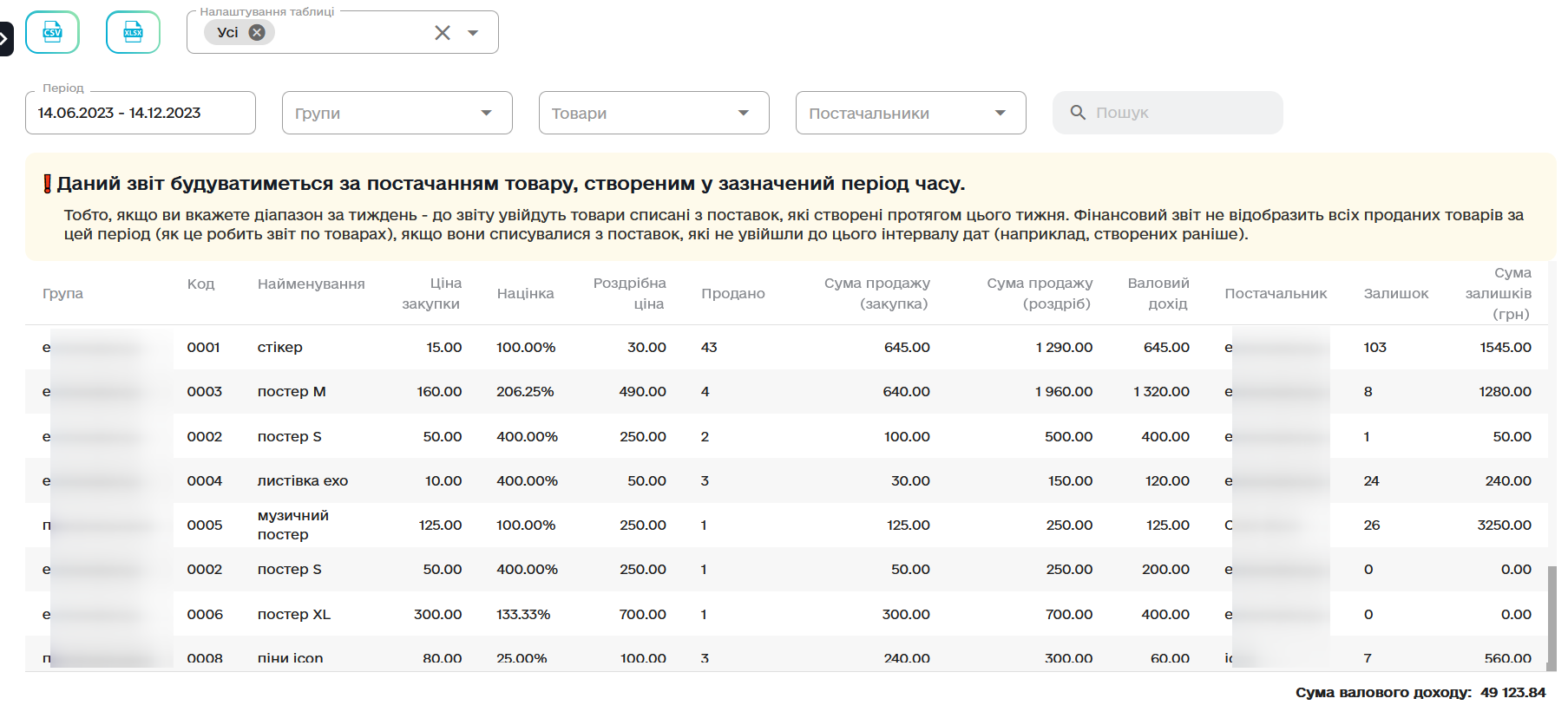
¶ Звіт по робочим змінам
¶ Що містить звіт (стовпці):
- Дані каси: Адреса каси, № магазину, Назва ПО, Фіскальний номер ПРРО.
- Персонал: ID користувача (касира).
- Часові мітки: Дата службового внесення, Дата першого чека, Дата та № Z-звіту.
- Контроль: Зміна закрита своєчасно? (так/ні).
- Фінанси: Фактична готівка в касі на момент закриття.
¶ Як скористатись:
- Перейдіть у розділ "Звіт по робочим змінам".
- Період та каси: Оберіть діапазон дат та потрібні каси (можна обрати декілька кас одночасно).
- E-mail розсилка: За потреби активуйте ✅ "Відправити звіт на емейл" та введіть пошту.
¶ Звіт до ТРЦ
¶ Відкриття функціоналу
Потрібно відкрити розділ "Звіти" → обрати Звіт для ТРЦ → "Додати звіт", погодитись з умовами використання функціоналу та підписати ЕЦП (важливо: підписання має бути тим ЕЦП, яке належить організації - власнику акаунту).
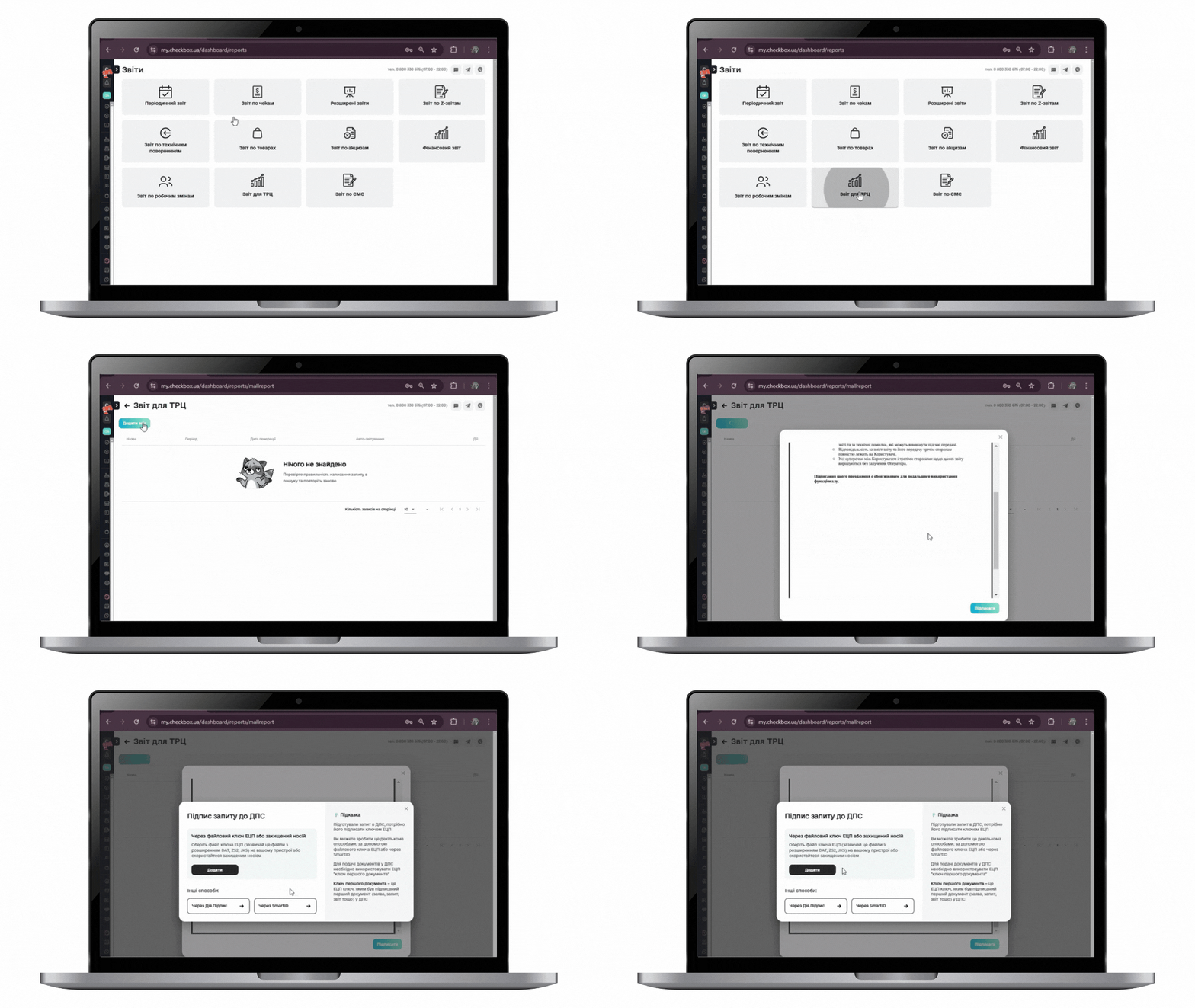
Після цього файл погодження з накладеними ЕЦП (користувача та ТОВ Чекбокс) буде зберігатися та доступний до вивантаження по кнопці →

¶ Створення звіту
- Перейдіть в меню Звіти → Звіт для ТРЦ → Додати звіт.
- Заповніть необхідні поля:
- введіть назву звіту (довільна назва, яка вам зрозуміла)
- оберіть періодичність звіту: 1, 2 або 3 дні
- оберіть торгову точку, по якій буде формуватись звіт
- оберіть конкретні каси, по яким буде формуватись звіт (якщо залишити поле пустим, звіт буде формуватись по всіх касах обраної торгової точки)
- Натисніть Зберегти.
¶ Налаштування звіту
Для того, щоб він міг отримати його, необхідно або відправити його вручну, або виконати певні налаштування для автоматичної відправки. Звіт може бути автоматично отриманий методами API, або відправлений на E-mail або FTP-сервер орендодавця.
Оберіть звіт → ··· → Налаштування. Скопіюйте посилання, логін та пароль і передайте їх вашому орендодавцю.
Додайте поштові скриньки та активуйте "Надсилати автоматично" у налаштуваннях звіту.
Заповніть дані сервера (хост, порт, логін, пароль) та активуйте автоматичну відправку.
¶ Видалення звіту
Якщо ви припинили співпрацю із орендодавцем: перейдіть в меню Звіти → Звіт для ТРЦ, оберіть звіт та натисніть ··· → Видалити.
¶ Звіт по СМС
¶ Що містить результат звіту (стовпці):
- ФН каси — фіскальний номер каси, з якої було здійснено продаж.
- Час фіскалізації — точна дата та час створення чека.
- Статус — підтвердження успішної доставки (наприклад, DONE).
- Спосіб доставки повідомлення — канал, через який клієнт отримав чек (viber, sms тощо).
¶ Створення звіту:
- Перейдіть у розділ "Звіти".
- Оберіть плитку "Звіт по доставці чеків".
- Налаштуйте фільтри:
- Назва звіту — вкажіть назву для зручності пошуку.
- Період — оберіть потрібний діапазон дат.
- Оберіть касу / торгову точку — виберіть конкретні об'єкти для аналізу.
- Відправити звіт на e-mail — позначте галочкою за потреби та введіть адресу.
¶ Звіт до ДПС
¶ Хто може подати звітність?
| ФОП | Дата подачі | Назва звіту |
|---|---|---|
| з 01.01 по 28.02 - щорічно | F0103407 - Податкова декларація платника єдиного податку (річна) | |
| щоквартально, в період 40 днів за звітнім кварталом | F0103309 - Податкова декларація платника єдиного податку (квартал, місяць) |
¶ Подача звіту
Як скористатись:
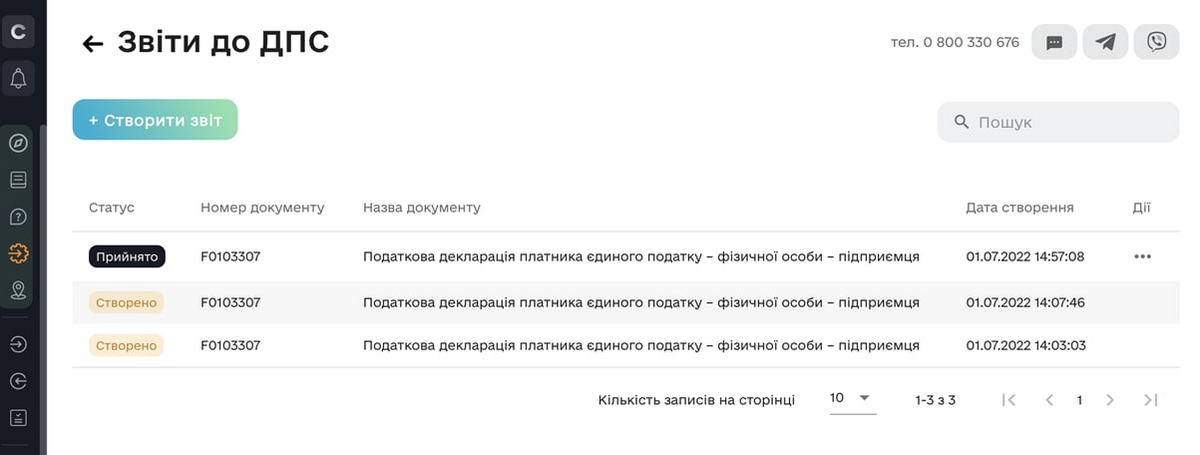
- Перейдіть в меню "Звіти" → "Звіти до ДПС".
- Перед першою подачею потрібно виконати синхронізацію з ДПС, натиснувши "Синхронізувати дані з ДПС".
- Після цього натисніть "+ Створити звіт".
- Відредагуйте поля, як необхідні для подачі звіту:
- Оберіть документ для створення.
- Оберіть податкову, куди буде надіслано звіт.
- Змініть номер телефону (за замовчуванням з особистого кабінету).
- Оберіть необхідний КВЕД (зайві можна прибрати).
- Підсумок з початку року (сума прибутку з попередньої декларації).
- Сума продажів за звітній квартал (сума усіх продажів через Checkbox).
- Після заповнення усіх даних ви можете переглянути звіт.
- Якщо все вірно — натисніть "Відправити звіт" та підпишіть документ своїм ЕЦП.
- Після відправки, через 10-15 хвилин натисніть кнопку "Оновити дані".
Якщо у Вас виникли питання, Ви знайшли помилку або хочете запропонувати додаткову інформацію — зв'яжіться з нами:
Служба турботи 💬